ガイダンス

歴史民俗資料とデジタル技術

動画:デジタルファブリケーションとは

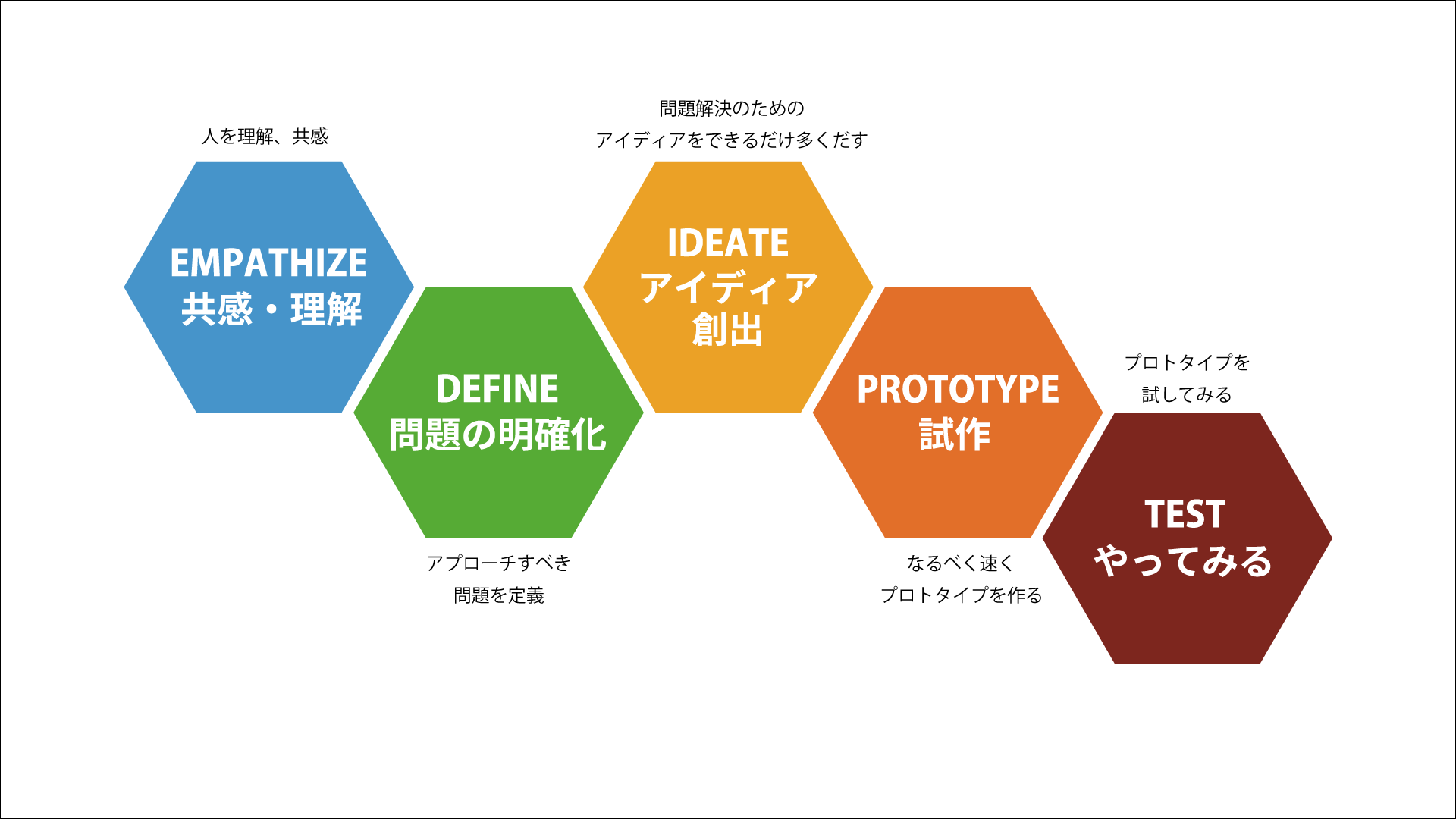
創造的プロセス

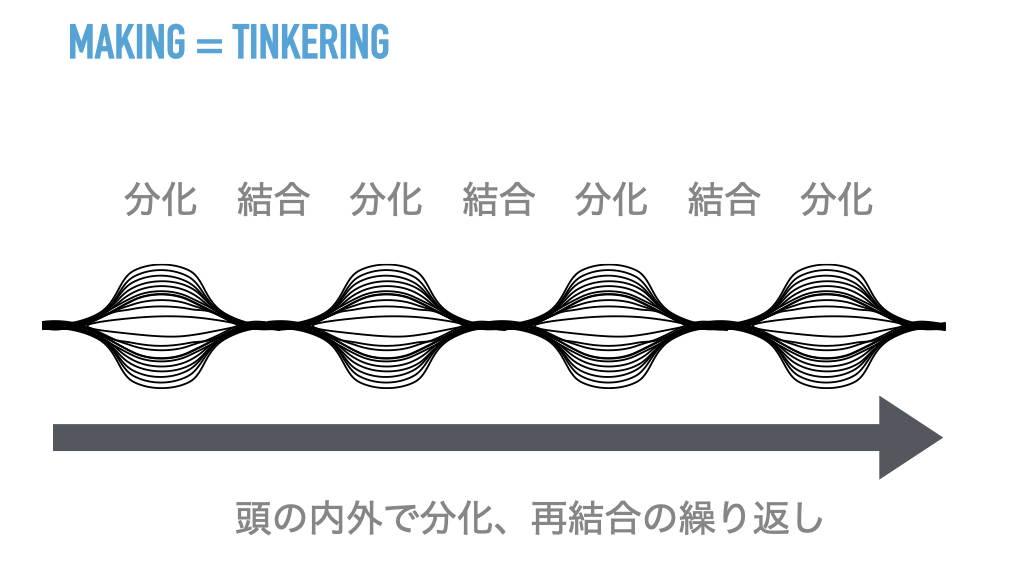
■意識してほしいことは発散と収束
意図的に自分の思考を発散ー収束(分化ー結合)させる


ダブルダイヤモンド(フレームワーク):外部サイト


Tools

解像度を高めていく(より鮮明に)

Computer Aided Design

■2Dデザイン
ラスターとベクター(外部サイト)

■2Dデザインソフト
Adobe Ilustrator
(有料ソフト。大学のPCには入っている。個人のPCに入れる場合は有料の Adobe学生プラン)
Inkscape(無料。慣れないと使いにくい。)
Gravit(無料。ブラウザで使用できる。)
Fusion360
(学生無料。線だけなら描けるが、2Dのスケッチに色はつけられない。3Dモデルに色をつけ、画像として書き出すことはできる。)
■3Dデザイン
Fusion360(学生無料)--(インストール方法)
プログラミングで3DモデリングOpenSCAD


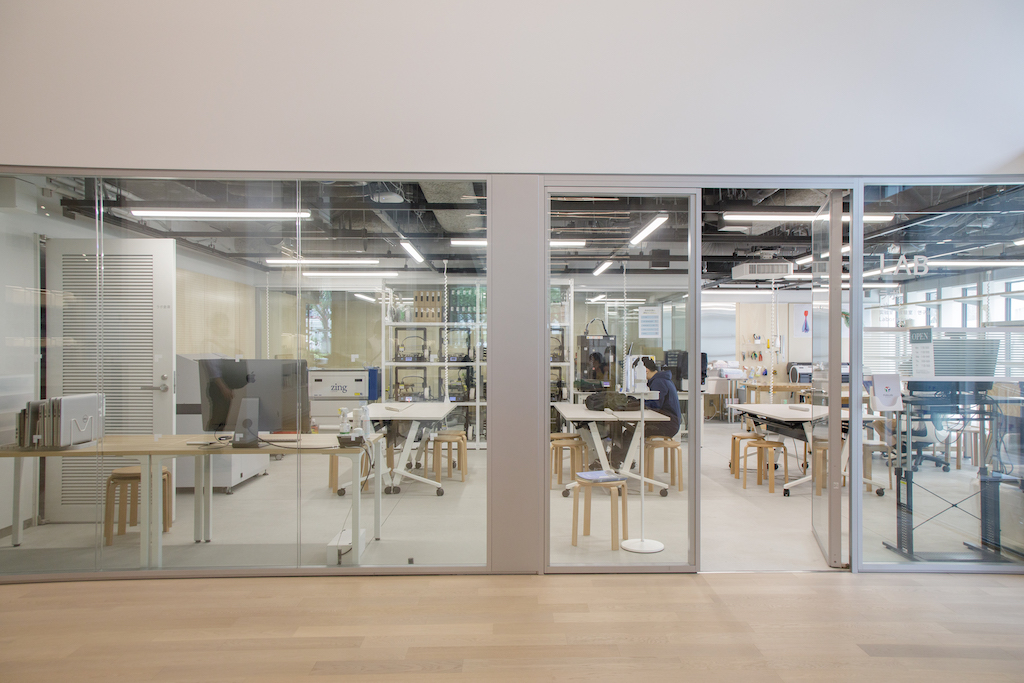
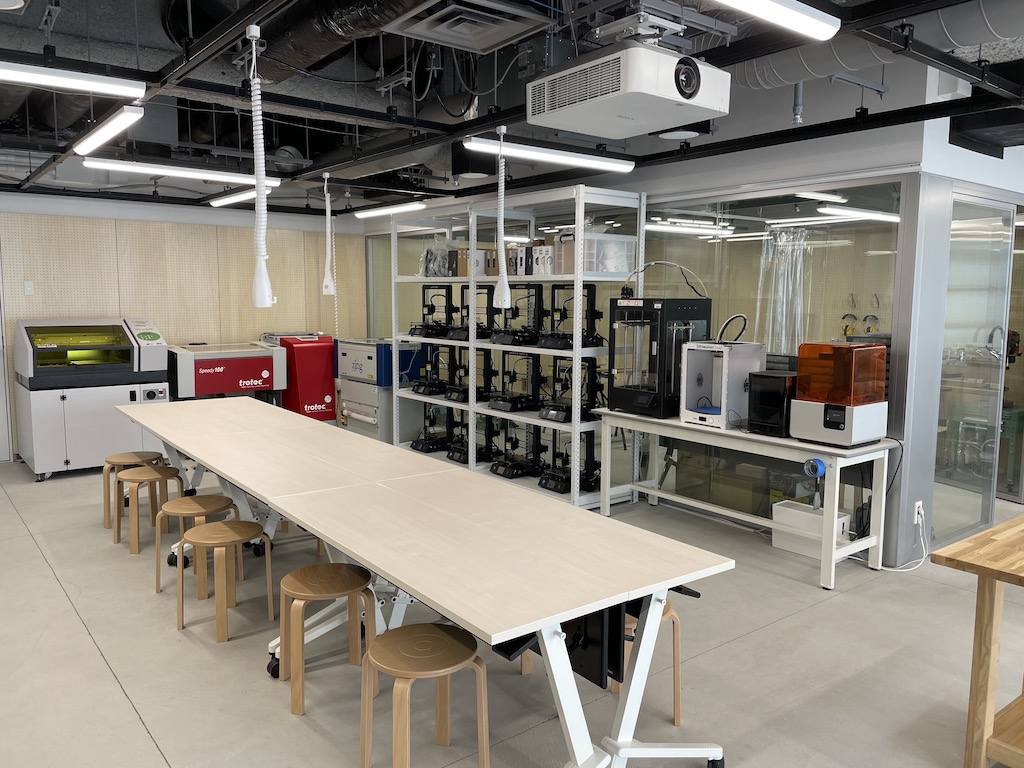
FABLAB

FabLabを作った人:MIT教授ニール・ガーシェンフェルド(外部サイト)
How to make almost anything(慶應義塾大学田中浩也研 HP)
ファブラボとは(Japan Fablab Networkサイト)
世界に散らばるファブラボ(FabFoundation HP)
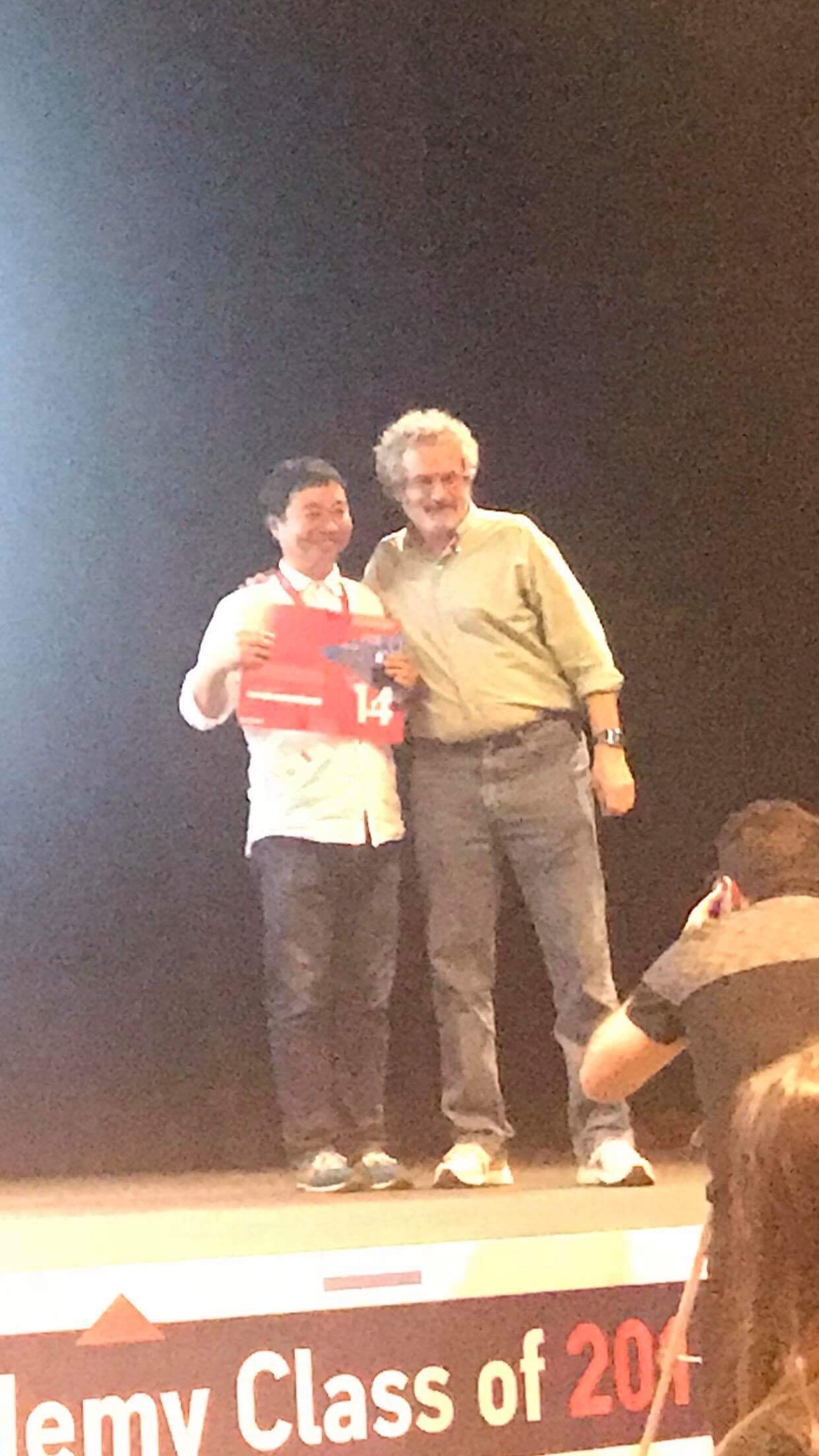
ニールとの思い出写真
神奈川大学のファブラボ(ファブラボみなとみらい)


神奈川大学のファブラボの歴史

Assessment(成績評価)

履修者には自分のwebページを作ってもらい、課題はそこに記述していきます。
出席、webページに記載されている内容、最終発表で評価を行います。
配点は下記の通りです。
  1. 基礎点(50点)
    ----指定した内容がwebページに記載されているか
    ----授業に積極的に参加しているか(出席、製作、グループワーク、発表など)
  2. 内容評価点(50点)
    ---記述した、制作プロセスの記述、調べたことの記述が有用な情報かどうか
    ---魅力的な製作物かどうか
    ---文章、写真、映像等により製作物の必要性、魅力などを伝えられているか
    ※1つの項目で突出した評価があれば、それだけでも内容評価点が満点になることもある

Assignment(次回までの課題)

■全員共通
  1. saniverseというアプリをスマホに入れておく
  2. 学生アカウントでFusion360を自分のPCにインストールして使える状態にしておく。
    (インストール方法)
    ※必ず学生アカウントを作ってください。そうしないと、しばらくすると使えなくなります。
    ※学生アカウントの承認に数日かかることもあるので、早めに取り掛かりましょう。
    ※アカウント作成画面は頻繁に変わるので、動画と若干ことなりますが、なんとなく進んでいけば学生アカウントを作成できます。
    わからなければファブラボに行ってスタッフの人に質問してみましょう。
  3. Curaというソフトをインストールしておく
    Curaのインストール方法(ダウンロードサイトはこちら)
  4. Toolsを揃えておく
■HPの作成
Googleサイトで自分のwebページを作ってそのURLをここから連絡してください。
参考:はじめてのGoogleサイト(外部サイト:どこがくYoutbe)